Comment monter un PC gaming en 2026 : guide complet étape par étape
Apprenez à monter un PC gaming étape par étape, à choisir des composants compatibles, à installer le processeur, la RAM, le SSD et la carte graphique, puis à effectuer votre premier démarrage.
Monter un PC gaming devient beaucoup plus simple lorsqu’on travaille dans un ordre logique. Planifiez d’abord la compatibilité, préparez la carte mère à l’extérieur du boîtier, installez méthodiquement les composants principaux, vérifiez chaque connexion d’alimentation et du panneau avant, puis effectuez le premier démarrage avant de terminer la gestion esthétique des câbles. Ce guide complet couvre les composants, la compatibilité, les outils, l’assemblage, le BIOS, le dépannage et un exemple de configuration gaming AM5.
Composants nécessaires pour monter un PC gaming
Un PC de bureau complet est formé de plusieurs sous-systèmes qui doivent fonctionner ensemble sur les plans électrique, physique et thermique. Les pièces exactes peuvent varier, mais la majorité des PC gaming utilisent les groupes suivants.
Exécute la logique des jeux, les tâches du système d’exploitation et les calculs généraux.
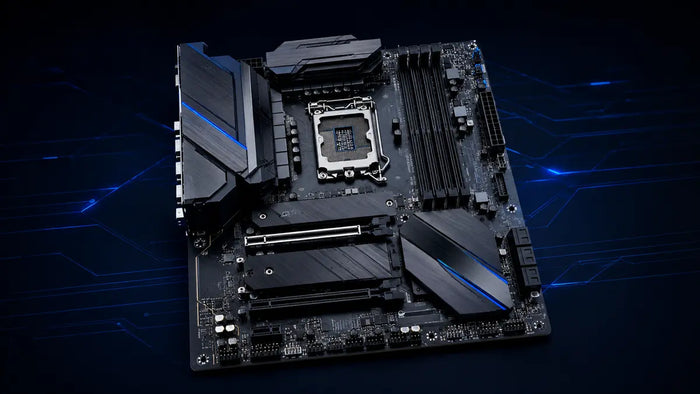
Magasiner les processeurs →PlateformeCarte mèreRelie le processeur, la mémoire, le stockage, le GPU, les ventilateurs, les ports avant et les cartes d’extension.
Magasiner les cartes mères →MémoireRAMFournit la mémoire de travail haute vitesse utilisée par Windows, les jeux et les applications.
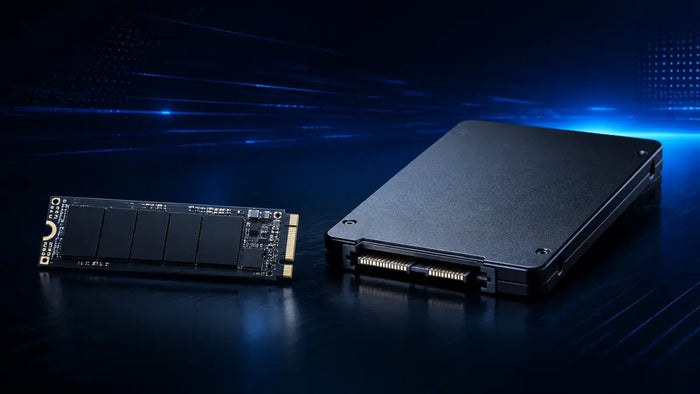
Magasiner la mémoire →StockageSSD / stockageContient le système d’exploitation, les jeux, les applications et les fichiers.
Magasiner le stockage →GraphiqueCarte graphiqueEffectue le rendu des images affichées et accélère certaines charges de calcul compatibles.
Magasiner les cartes graphiques →AlimentationBloc d’alimentationConvertit l’alimentation secteur et fournit une tension stable aux composants par les connecteurs requis.
Magasiner les blocs d’alimentation →ChâssisBoîtier PCContient le matériel, détermine les dégagements physiques et établit la circulation d’air.
Magasiner les boîtiers →ThermiqueRefroidissement CPUÉvacue la chaleur du processeur à l’aide d’un refroidisseur à air ou d’un système liquide compatible.
Magasiner le refroidissement →Vérifiez la compatibilité avant d’ouvrir toutes les boîtes
La meilleure façon de simplifier un montage est d’éviter les problèmes de compatibilité avant de commencer. Vérifiez les numéros de modèle exacts et pas seulement les familles de produits.
| Composants | À vérifier |
|---|---|
| CPU + carte mère | Socket, chipset, liste des processeurs pris en charge et version du BIOS. |
| Carte mère + RAM | DDR4 ou DDR5, capacité, nombre de DIMM, profils compatibles et QVL pour les vitesses élevées si nécessaire. |
| Carte mère + boîtier | Format ATX, Micro-ATX ou Mini-ITX et besoins en entrées/sorties. |
| GPU + boîtier | Longueur, hauteur, épaisseur de la carte, slots d’extension et interférence avec les radiateurs. |
| Refroidisseur CPU + boîtier | Fixation du socket, hauteur du ventirad ou taille du radiateur, dégagement RAM et carte mère. |
| Bloc d’alimentation + GPU | Qualité, puissance, connecteurs, nombre de câbles et format du bloc. |
| SSD + carte mère | Interface M.2, SATA ou NVMe, génération PCIe et règles de partage de voies/ports. |
Gardez le manuel de la carte mère ouvert pendant le montage. Il indique les slots RAM exacts, le brochage du panneau avant, les connecteurs de ventilateurs, les règles de partage M.2 et les voyants de diagnostic propres à votre carte.
Outils et préparation
Travaillez sur une grande table propre et bien éclairée. Gardez les boissons loin des composants et évitez de monter directement sur un tapis épais. Vous ne devriez jamais avoir besoin d’une force excessive.
Travaillez dans un environnement raisonnable, évitez de toucher inutilement les contacts électriques et manipulez le processeur, la RAM et les cartes d’extension par leurs bords lorsque possible.
Installer le processeur
Placez la carte mère sur sa boîte ou une surface stable non conductrice. Ouvrez le mécanisme de retenue du socket et repérez l’indicateur d’orientation du processeur.
Ouvrez le socket
Libérez le levier ou le cadre de retenue selon le manuel de la carte mère.
Alignez le processeur
Utilisez le triangle de repère et les encoches. Ne vous servez jamais de la force pour déterminer le bon sens.
Déposez-le en place
Tenez le CPU par ses bords et abaissez-le sans le faire glisser sur les contacts.
Refermez le mécanisme
Verrouillez le socket exactement comme l’indique le fabricant de la carte.
Si le processeur ne se place pas naturellement, arrêtez et vérifiez de nouveau l’orientation.
Installer la mémoire
Pour un kit apparié à deux modules, utilisez la paire de slots recommandée par la carte mère, souvent A2 et B2. La disposition exacte se trouve dans le manuel.
- Ouvrez les clips de retenue requis.
- Alignez l’encoche de la barrette avec la clé du connecteur.
- Appuyez uniformément sur les deux extrémités jusqu’à ce que le module soit complètement inséré.
- Vérifiez que les mécanismes de retenue sont engagés et que les deux barrettes sont à la même hauteur.
Ne supposez pas que les deux slots les plus proches du processeur sont les bons. Sur plusieurs cartes à quatre connecteurs, la paire recommandée est le deuxième et le quatrième slot.
Installer le SSD M.2
Il est généralement plus facile d’installer le SSD M.2 principal avant de placer la carte mère dans le boîtier. Vérifiez quel slot est recommandé pour le disque système et si l’utilisation d’un M.2 désactive ou partage des ressources avec un autre port.
- Retirez le dissipateur M.2 ou le mécanisme de retenue si présent.
- Retirez la pellicule protectrice du coussin thermique seulement au moment de remettre le dissipateur.
- Insérez le SSD selon l’angle indiqué dans le manuel.
- Abaissez et fixez le disque avec la vis ou le loquet sans outil.
- Remettez le dissipateur de façon à ce que le coussin thermique touche correctement le SSD.
Préparer et installer le refroidissement du processeur
La méthode varie beaucoup selon le modèle. Suivez le manuel du refroidisseur pour le matériel du socket, la pression de montage, la pompe et le sens des ventilateurs.
Ventirad tour ou top-down
Installez la plaque arrière et les supports requis, appliquez de la pâte thermique si nécessaire, fixez le dissipateur uniformément puis branchez le ventilateur sur CPU_FAN. Vérifiez le dégagement de la RAM et du panneau latéral.
Refroidisseur AIO
Planifiez l’emplacement du radiateur, le sens du flux d’air et le routage des tubes. Fixez le radiateur, installez le bloc/pompe et branchez pompe et ventilateurs aux connecteurs indiqués.
Certaines plaques froides et certains coussins thermiques sont livrés avec une pellicule plastique. La laisser en place peut causer immédiatement des températures anormales.
Préparer le boîtier PC
Retirez les deux panneaux latéraux, sortez les boîtes d’accessoires et inspectez le plateau de la carte mère. Confirmez que des entretoises sont présentes uniquement aux endroits correspondant aux trous de fixation.
Une entretoise mal placée peut toucher l’arrière de la carte mère. Gardez uniquement celles qui correspondent à de vrais trous de fixation.
Installer la carte mère
Si la plaque d’entrées/sorties arrière n’est pas intégrée, installez-la avant la carte mère. Tenez la carte par ses bords, alignez les entrées/sorties et les entretoises, puis commencez toutes les vis avant de les serrer progressivement.
- Déposez la carte mère sur les bonnes entretoises.
- Vérifiez qu’aucun câble n’est coincé dessous.
- Installez d’abord les vis sans les serrer à fond.
- Serrez jusqu’à ce que la carte soit solide, sans force excessive.
- Acheminez le câble CPU EPS près du haut de la carte avant que l’accès devienne trop serré.
Installer le bloc d’alimentation
Orientez le ventilateur du bloc vers une ouverture ventilée, généralement l’admission inférieure filtrée lorsque le boîtier en possède une. Pour une unité modulaire, branchez seulement les câbles nécessaires avant que l’accès devienne difficile.
Deux câbles peuvent sembler identiques tout en utilisant un brochage différent côté bloc d’alimentation. Utilisez les câbles destinés au modèle exact.
Installer la carte graphique
- Retirez les caches de slots d’extension nécessaires.
- Ouvrez le loquet du slot PCIe x16 principal.
- Alignez le GPU et insérez-le droit jusqu’à ce qu’il soit complètement engagé.
- Fixez la carte au boîtier.
- Ajoutez un support anti-affaissement si la carte est lourde et que la conception en bénéficie.
- Branchez complètement le câble d’alimentation requis.
Vérifiez le routage des connecteurs haute puissance. Gardez assez d’espace entre le connecteur du GPU et le panneau latéral pour éviter une courbure très prononcée immédiatement à la sortie du connecteur.
Brancher l’alimentation, le panneau avant, les ventilateurs et les câbles du boîtier
C’est l’étape où le manuel de la carte mère devient particulièrement utile. Les connecteurs du panneau avant sont petits et leur brochage varie selon les cartes.
Connexion principale d’alimentation de la carte mère.
Insérer jusqu’au verrouillageAlimentation dédiée du processeur près du bord supérieur de la carte mère.
Ne pas confondre avec PCIeConnecteur principal du ventilateur CPU surveillé par le BIOS.
Brancher avant le premier démarrageConnecteur de pompe dédié lorsqu’il est indiqué par les manuels du refroidisseur et de la carte.
Suivre les instructionsBouton d’alimentation, reset et voyants du boîtier.
Utiliser le brochage du manuelConnecteurs USB avant; alignez soigneusement les connecteurs à clé.
Éviter de plier les brochesConnexion pour casque et microphone avant, généralement située au bas de la carte mère.
Respecter le connecteur à cléAlimentation de la carte graphique avec le type de câble requis.
Insérer complètementStratégie de gestion des câbles
Faites passer les câbles derrière le plateau de la carte mère lorsque possible, mais ne cherchez pas la perfection esthétique avant d’avoir testé le PC. Gardez les câbles loin des pales de ventilateurs, évitez de bloquer les principales voies d’air et laissez assez de jeu pour l’entretien futur.
Étape d’assemblage 10Premier démarrage et réglages du BIOS
Avant de remettre les panneaux, effectuez une dernière vérification des connexions. Branchez le moniteur à la carte graphique lorsqu’un GPU dédié est installé, branchez le clavier, mettez le bloc d’alimentation en marche puis appuyez sur le bouton du boîtier.
Le premier démarrage peut prendre plus de temps que les suivants, particulièrement pendant l’entraînement de la mémoire sur une plateforme DDR5. Laissez au système le temps de terminer avant de couper l’alimentation à répétition.
À vérifier dans le BIOS/UEFI
- Confirmez que le bon modèle de processeur est détecté.
- Confirmez que toute la capacité de mémoire installée apparaît.
- Confirmez que le SSD système est détecté.
- Vérifiez la température du CPU pour confirmer que le refroidisseur est bien en contact et fonctionne.
- Mettez à jour le BIOS si nécessaire pour la compatibilité ou un correctif important, en suivant la procédure du fabricant.
- Activez le profil XMP ou EXPO approprié si désiré, puis testez la stabilité.
- Confirmez l’ordre de démarrage avant l’installation du système d’exploitation.
Si le système devient instable, une approche méthodique permet de déterminer beaucoup plus facilement si le problème vient de la mémoire, d’une option BIOS ou d’un autre changement.
Installer Windows et les pilotes
Après validation du matériel, installez le système d’exploitation depuis une clé USB préparée. Installez ensuite les mises à jour système, les pilotes du chipset/de la plateforme et le pilote graphique depuis les sources officielles. Vérifiez le Gestionnaire de périphériques ou la liste matérielle pour repérer tout élément manquant et surveillez les températures CPU/GPU en charge.
DiagnosticDépanner un PC qui ne démarre pas
| Symptôme | Premières vérifications |
|---|---|
| Aucune alimentation | Prise murale, interrupteur du bloc, ATX 24 broches, CPU EPS et broches du bouton d’alimentation. |
| Ventilateurs actifs, aucun affichage | Entrée du moniteur, câble branché au GPU, insertion du GPU, alimentation GPU et voyants de diagnostic de la carte mère. |
| Voyant d’erreur mémoire | Réinstaller la RAM, tester un seul module dans le slot recommandé, réinitialiser le CMOS si approprié et laisser l’entraînement mémoire se terminer. |
| Voyant d’erreur CPU | Câble CPU EPS, installation dans le socket, prise en charge BIOS et pression du refroidisseur. |
| Température CPU qui monte très vite | Contact du refroidisseur, pellicule protectrice, pâte thermique, branchement ventilateur/pompe et fonctionnement de la pompe. |
| SSD non détecté | Insertion du M.2, câbles SATA, ports désactivés ou partagés et réglages de stockage du BIOS. |
Simplifiez le système pendant le dépannage. Testez avec un seul module de mémoire, seulement le stockage essentiel et un minimum de périphériques USB. Réduire les variables accélère énormément le diagnostic.
Exemple de configuration gaming AM5 OPCBleu
Cet exemple montre comment différentes catégories de composants compatibles peuvent être assemblées. Vérifiez toujours de nouveau les dimensions finales, la prise en charge BIOS, les besoins en alimentation, les accessoires inclus et la disponibilité actuelle avant de commander.
Un processeur AM5 à 8 cœurs pour une configuration gaming et productivité moderne.
Voir le produit →Carte mère · AM5 / DDR5MSI B850 Gaming Plus WiFiUne carte mère ATX AM5 avec prise en charge DDR5 et connectivité sans fil intégrée.
Voir le produit →GPUMSI GeForce RTX 5070 Ti 16G MLG EditionUne carte graphique axée sur les performances avec 16 Go de mémoire graphique pour le gaming exigeant.
Voir le produit →Bloc d’alimentation · 850 WMSI A850GLS MLG EditionUn bloc modulaire 850 W 80 PLUS Gold pour une configuration gaming haute performance.
Voir le produit →BoîtierMSI PANO 130R MLG EditionUn châssis mi-tour gaming conçu pour une configuration moderne.
Voir le produit →Refroidissement · 360 mmMSI CORELIQUID A17 MLGUn refroidisseur liquide tout-en-un de 360 mm pour un système axé sur la performance.
Voir le produit →FAQ sur le montage d’un PC
Est-il difficile de monter son premier PC gaming?
C’est accessible à un débutant qui vérifie la compatibilité, suit les manuels et travaille un sous-système à la fois. Ne forcez pas les connecteurs et ne vous précipitez pas.
Combien de temps faut-il pour un premier montage?
Plusieurs heures sont normales. Le routage des câbles, la lecture des manuels et le dépannage peuvent prendre autant de temps que l’installation physique des composants.
Devrais-je tester la carte mère à l’extérieur du boîtier?
C’est facultatif, mais utile pour les configurations complexes ou coûteuses. Un test de base peut confirmer que CPU, RAM et GPU atteignent le BIOS avant l’installation complète.
Dois-je acheter de la pâte thermique?
Beaucoup de refroidisseurs en incluent ou en ont déjà appliqué. Vérifiez avant d’en ajouter.
À quel point serrer les vis de la carte mère et du refroidisseur?
Assez pour être solide, sans excès. Suivez les instructions du fabricant et arrêtez lorsque le matériel est bien fixé.
Dois-je mettre à jour le BIOS avant Windows?
Seulement lorsque cela est requis pour la compatibilité CPU ou lorsqu’une mise à jour corrige un problème important pour votre configuration. Suivez exactement la procédure du fabricant.
Où brancher le moniteur?
Lorsqu’une carte graphique dédiée est installée, branchez HDMI ou DisplayPort directement à la carte graphique, sauf si vous avez une raison précise d’utiliser la solution graphique intégrée.
Quand terminer la gestion des câbles?
Acheminez les câbles correctement pendant le montage, mais faites le serrage et l’esthétique finale après que le PC a démarré et réussi les tests de base.
Quelle quantité de RAM pour un nouveau PC gaming?
32 Go sont une excellente cible générale pour de nombreuses configurations gaming 2026; 16 Go restent utilisables pour les systèmes plus légers et 64 Go+ conviennent mieux aux charges de production lourdes.
Comment choisir la puissance du bloc d’alimentation?
Commencez par la recommandation système du fabricant de la carte graphique, ajoutez les besoins du processeur et du reste du PC, puis choisissez un bloc de qualité avec les bons connecteurs et une marge raisonnable.
Montez méthodiquement, puis optimisez
La compatibilité, la patience et des tests étape par étape comptent davantage que la vitesse d’assemblage. Vérifiez chaque sous-système avant de poursuivre : le premier démarrage sera beaucoup plus facile à diagnostiquer et beaucoup plus susceptible de réussir.