Comment choisir le bon moniteur gaming en 2026
Choisissez un moniteur gaming en 2026. Comparez 1080p, 1440p et 4K, fréquence, temps de réponse, IPS, VA et OLED, synchronisation adaptative, HDR et ports.
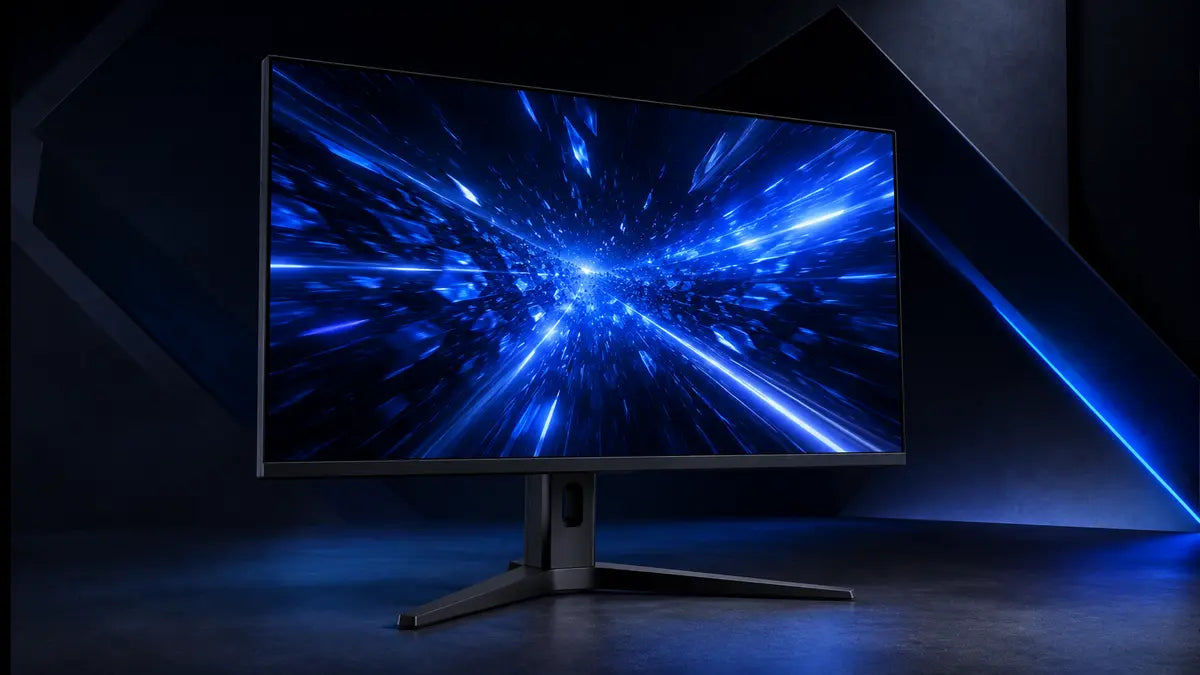
Un moniteur gaming détermine comment la performance du PC arrive jusqu’à vos yeux. La résolution contrôle le niveau de détail et la charge du GPU, la fréquence de rafraîchissement détermine combien de fois l’affichage peut se mettre à jour, tandis que la dalle, la synchronisation adaptative, le HDR, la taille, les ports et l’ergonomie façonnent l’expérience complète. Le bon choix commence par les jeux auxquels vous jouez et la carte graphique qui doit alimenter l’écran.
Les quatre décisions qui définissent le moniteur
Résolution
Une résolution plus élevée rend l’image plus précise, mais augmente le nombre de pixels à calculer par le GPU.
Rafraîchissement
Une fréquence plus élevée rend les mouvements plus fluides lorsque le système produit assez d’images.
Comportement de la dalle
Contraste, clarté du mouvement, angles, luminosité et réponse des pixels varient selon la technologie et le modèle.
La quatrième décision est la taille avec la distance de visionnement. Une fiche technique parfaite peut être inconfortable si l’écran est trop grand pour le bureau ou trop petit pour sa résolution.
Pixels et dimensions1080p vs 1440p vs 4K
| Résolution | Association courante | Meilleur usage |
|---|---|---|
| 1920 × 1080 | Environ 24 pouces | Configurations économiques, esports et objectifs de FPS très élevés. |
| 2560 × 1440 | Environ 27 pouces | Excellent équilibre de netteté, performance et taille pour le gaming PC. |
| 3840 × 2160 | Environ 27 à 32 pouces | Détail élevé, jeux solo haut de gamme et productivité avec un GPU capable. |
| Ultralarge | Varie selon la résolution et le rapport d’aspect | Immersion, simulation et espace de travail lorsque les jeux le prennent bien en charge. |
La résolution affecte la charge du GPU beaucoup plus que la taille physique. Un moniteur 32 pouces 1440p et un modèle 27 pouces 1440p demandent le même nombre de pixels au GPU, mais leur densité diffère.
Avant de choisir 4K ou ultralarge, consultez les performances de votre carte graphique dans vos vrais jeux. Notre guide des cartes graphiques explique résolution, VRAM et planification des performances.
Fluidité du mouvementQuelle fréquence de rafraîchissement faut-il?
| Plage | Usage typique | À retenir |
|---|---|---|
| 60–100 Hz | Usage quotidien, productivité et gaming occasionnel | 100 Hz peuvent déjà sembler beaucoup plus fluides qu’un affichage de base à 60 Hz. |
| 120–180 Hz | Gaming moderne équilibré | Excellente cible pour les jeux d’action lorsque le GPU fournit les images correspondantes. |
| 200–280 Hz | Gaming compétitif | Les gains dépendent davantage du jeu, de la réponse de la dalle et de la sensibilité du joueur. |
| 360 Hz+ | Configurations esports spécialisées | Exige des FPS très élevés et stables, souvent au détriment de la résolution ou du prix. |
Une haute fréquence reste utile sous son maximum lorsque la synchronisation adaptative fonctionne. Il n’est pas nécessaire de maintenir exactement la fréquence maximale en tout temps, mais l’expérience est meilleure lorsque les FPS restent dans la plage variable efficace du moniteur.
Performance réelle du mouvementTemps de réponse, délai d’entrée et surmultiplication
Le temps de réponse décrit la vitesse de transition des pixels entre les couleurs. Le délai d’entrée décrit le retard dans le traitement du signal. Ce sont deux mesures différentes. Les mentions comme « 1 ms » utilisent parfois diverses méthodes et ne décrivent pas chaque transition, les artefacts de dépassement ou tous les réglages de fréquence.
Cherchez des tests complets
Les bons essais montrent la moyenne, les transitions lentes, le dépassement et le meilleur réglage à plusieurs fréquences.
Un faible délai compte
Le mode jeu peut réduire le traitement inutile, mais le comportement exact varie selon le modèle et l’entrée.
Une surmultiplication excessive peut créer des traînées claires ou sombres inversées. Choisissez le mode le plus propre à la fréquence utilisée.
IPS vs VA vs OLED
| Type | Forces | Compromis |
|---|---|---|
| IPS | Bons angles de visionnement, nombreuses options de couleur et plusieurs modèles gaming rapides. | Contraste typique plus faible que VA ou OLED; une lueur peut apparaître dans les scènes sombres. |
| VA | Contraste natif supérieur à l’IPS typique et scènes sombres plus profondes. | Certains modèles ont des transitions sombres plus lentes; le comportement varie beaucoup. |
| OLED | Réponse presque instantanée, noirs réels et excellent contraste par pixel. | Prix plus élevé, comportement de luminosité et risque de rétention à long terme à considérer. |
Mini-LED est une technologie de rétroéclairage, pas une catégorie de dalle. Elle peut améliorer le contraste HDR d’un moniteur ACL compatible grâce à de nombreuses zones, mais le halo lumineux et la gestion des zones varient selon le modèle.
Gaming sans déchirureSynchronisation adaptative, FreeSync et compatibilité G-SYNC
La fréquence variable permet au moniteur d’ajuster son rafraîchissement aux images fournies par le GPU, ce qui réduit la déchirure et l’irrégularité du mouvement. Vérifiez la plage prise en charge, le type de connexion et la validation. La compensation des faibles fréquences peut aider lorsque les performances tombent sous la fenêtre normale.
Qu’est-ce qui rend le HDR réellement convaincant?
Un badge HDR confirme seulement que le moniteur peut accepter un signal HDR. Un rendu convaincant exige aussi une forte luminosité de pointe, des noirs profonds, une gradation locale efficace ou un contrôle par pixel, un bon volume de couleurs et une cartographie tonale correcte. Une compatibilité HDR de base peut aider sans produire une image spectaculaire.
Luminosité
Les reflets lumineux doivent ressortir suffisamment du reste de l’image.
Niveau de noir
La gradation locale ou l’OLED aide les zones sombres à rester profondes près des reflets.
Volume de couleurs
L’écran doit préserver la saturation sur une plage utile de luminosité.
DisplayPort, HDMI et bande passante
La version du port, la sortie GPU, le câble et l’entrée du moniteur doivent tous prendre en charge la résolution, la fréquence, la profondeur de couleur et le mode de compression voulus. Un moniteur peut atteindre sa spécification maximale seulement par une entrée précise. Consultez le manuel plutôt que de supposer que chaque prise HDMI ou DisplayPort se comporte pareil.
Ergonomie, revêtement et fonctions quotidiennes
Le réglage en hauteur, l’inclinaison, la rotation et le montage VESA peuvent compter chaque jour davantage qu’une petite différence de fiche technique. Considérez aussi le revêtement antireflet, la clarté du texte, la disposition des sous-pixels, les commandes, un commutateur KVM ou concentrateur USB, l’audio intégré et les conditions de garantie.
Décision en huit étapesComment choisir un moniteur gaming
Définissez les jeux et usages
Le compétitif, les jeux cinématiques et la création ne priorisent pas les mêmes forces.
Adaptez la résolution au GPU
Utilisez des benchmarks de vos vrais jeux et réglages ciblés.
Choisissez la taille et la distance
Équilibrez profondeur du bureau, netteté et champ de vision.
Choisissez une fréquence utile
Visez une plage exploitable par le système, pas seulement le plus gros chiffre.
Comparez la performance testée
Consultez les temps de réponse, le dépassement et le délai à plusieurs fréquences.
Choisissez les forces de la dalle
Priorisez contraste, angles, HDR, vitesse ou productivité selon vos besoins.
Vérifiez ports et VRR
Confirmez que l’entrée exacte atteint le mode voulu avec votre GPU ou console.
Vérifiez ergonomie et garantie
Le pied, VESA et la couverture influencent la satisfaction à long terme.
Magasinez par résolution, taille, fréquence, dalle et connectivité.
Voir les moniteurs →Guide connexeChoisir la bonne carte graphiqueAdaptez la performance et la VRAM du GPU à la résolution voulue.
Lire le guide GPU →Guide de montageMonter un PC gaming completPlanifiez la compatibilité, l’assemblage, le BIOS et le premier démarrage.
Lire le guide de montage →FAQ sur les moniteurs gaming
1440p est-elle la meilleure résolution pour jouer?
C’est un excellent équilibre pour plusieurs configurations PC de 27 pouces. Le 1080p peut être préférable pour un PC économique à FPS élevés et le 4K pour un maximum de détail avec un GPU capable.
Puis-je utiliser un moniteur 240 Hz à 144 FPS?
Oui. La synchronisation adaptative peut suivre les FPS dans la plage prise en charge, et l’écran garde un faible délai et une marge utile.
OLED est-il toujours meilleur qu’IPS?
OLED domine pour les noirs et la réponse des pixels. IPS peut coûter moins cher, offrir de fortes options de luminosité et éviter les considérations de rétention propres à l’OLED.
« 1 ms » signifie-t-il aucun délai d’entrée?
Non. Cette mention vise généralement une méthode de réponse des pixels, tandis que le délai d’entrée mesure le retard du signal. Les deux exigent des tests indépendants.
Ai-je besoin du HDR pour jouer?
Non, mais un HDR bien réalisé peut offrir des reflets plus brillants, un contraste plus profond et des couleurs plus riches. La simple compatibilité HDR ne garantit pas ce résultat.
Dois-je utiliser HDMI ou DisplayPort sur PC?
Utilisez la connexion qui prend en charge la résolution, la fréquence, le mode couleur et la synchronisation adaptative visés sur votre GPU et votre moniteur exacts. Les deux peuvent convenir.
Adaptez le moniteur aux images que votre PC peut produire
Choisissez d’abord la résolution, puis équilibrez fréquence, mouvement testé, contraste, HDR et connectivité selon vos jeux et votre bureau.