
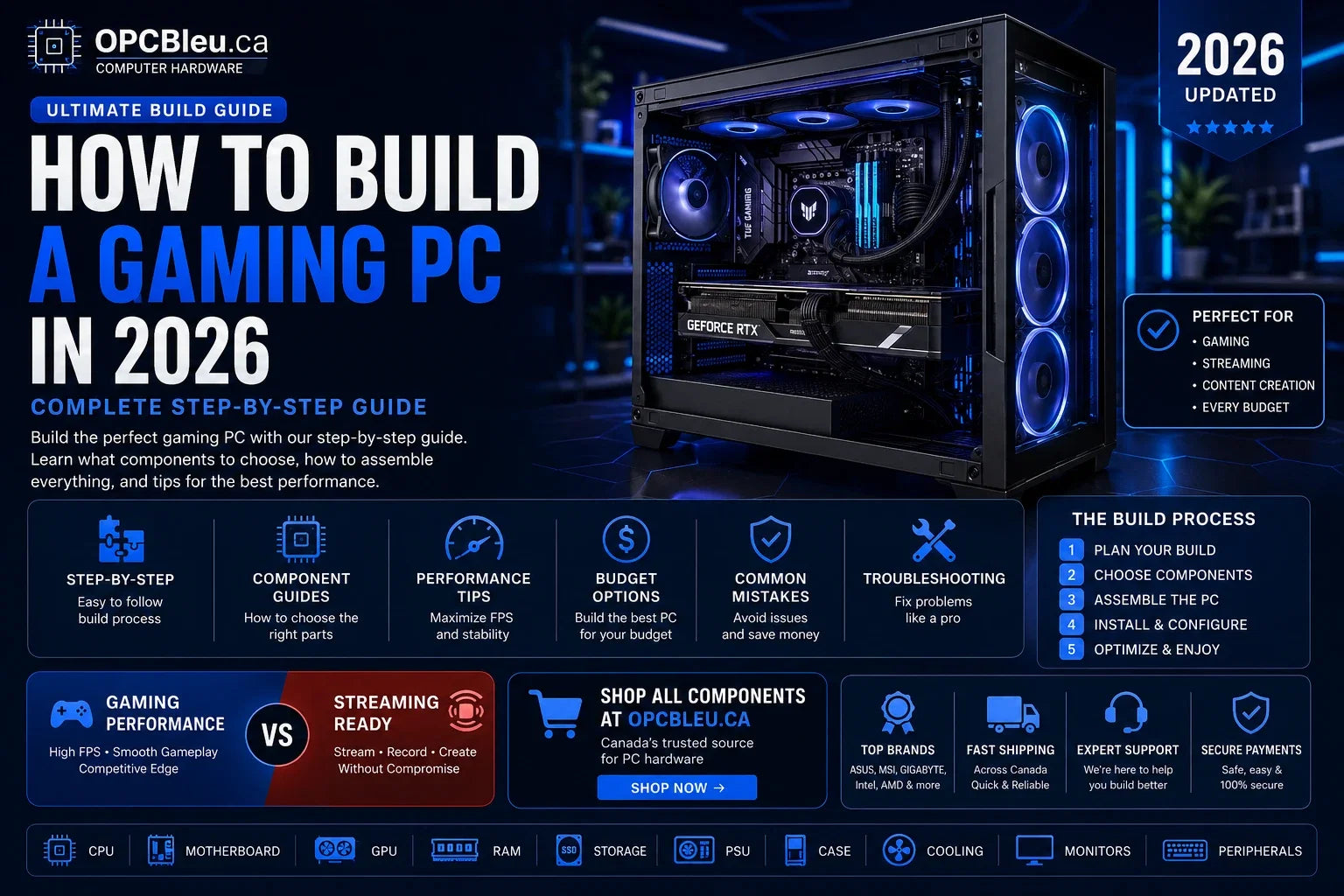
Comment assembler un PC de jeu en 2026
Assembler votre propre ordinateur peut sembler intimidant, mais le processus devient beaucoup plus simple lorsqu’il est effectué dans le bon ordre. Ce guide vous accompagne dans le choix des composants, la vérification de leur compatibilité, l’installation, la gestion des câbles, le premier démarrage et les réglages essentiels du BIOS.
Avant de commencer
Prenez le temps de vérifier que chaque composant de votre configuration est compatible. Les facteurs les plus importants sont le socket du processeur, le chipset de la carte mère, le type de mémoire pris en charge et l’espace disponible à l’intérieur du boîtier.
Par exemple, un processeur AMD utilisant le socket AM5 doit être installé sur une carte mère AM5 compatible. Une carte mère conçue pour la mémoire DDR5 doit également être associée à des modules DDR5 plutôt qu’à de la DDR4.
Composants nécessaires pour assembler un PC
Un ordinateur de bureau complet se compose généralement de huit composants principaux. Chaque pièce joue un rôle précis et doit être choisie en fonction de votre budget, de l’utilisation prévue, de vos objectifs de performance et de vos projets de mise à niveau futurs.
Comment vérifier la compatibilité des composants
Une bonne configuration PC ne se définit pas uniquement par ses performances. Chaque composant doit également être physiquement et électriquement compatible avec le reste du système.
| Composants | Points à vérifier |
|---|---|
| Processeur et carte mère | Socket, chipset, prise en charge du processeur et version du BIOS |
| Carte mère et mémoire | DDR4 ou DDR5, vitesses prises en charge et capacité maximale |
| Carte mère et boîtier | Format ATX, Micro-ATX ou Mini-ITX |
| Carte graphique et boîtier | Longueur et épaisseur de la carte, ainsi que les emplacements d’extension disponibles |
| Refroidisseur du processeur et boîtier | Hauteur du refroidisseur ou taille de radiateur prise en charge |
| Bloc d’alimentation et carte graphique | Puissance, connecteurs PCIe et norme du bloc d’alimentation |
| SSD et carte mère | Format M.2, prise en charge SATA ou génération PCIe NVMe |
Lorsqu’une pièce ne s’insère pas facilement, arrêtez-vous et vérifiez son orientation, le type de connecteur et sa compatibilité avant de continuer.
Outils nécessaires
Tournevis cruciforme Un tournevis aimanté peut grandement faciliter l’installation.
Attaches de câble Utilisez-les pour organiser les câbles derrière le plateau de la carte mère.
Pâte thermique Nécessaire uniquement lorsqu’elle n’est pas déjà appliquée au refroidisseur du processeur.
Clé USB Utilisée pour installer Windows ou un autre système d’exploitation.
Espace de travail propre Travaillez sur une surface stable, dégagée et bien éclairée.
Évitez de monter votre ordinateur directement sur un tapis. Touchez régulièrement une partie métallique non peinte du boîtier afin de réduire l’accumulation d’électricité statique.
Installer le processeur
Retirez la carte mère de son emballage et placez-la sur sa boîte. Repérez le socket du processeur et ouvrez son mécanisme de retenue.
- Repérez le petit triangle situé sur un coin du processeur.
- Alignez-le avec le repère correspondant sur le socket.
- Abaissez délicatement le processeur sans exercer de pression.
- Fermez le mécanisme de retenue du socket.
Tenez le processeur par les bords et ne le faites jamais glisser sur le socket.
Installer la mémoire
Consultez le manuel de la carte mère pour connaître les logements de mémoire recommandés. Lors de l’utilisation de deux modules, les logements A2 et B2 sont généralement recommandés, bien que cela puisse varier selon la carte mère.
- Ouvrez les clips de retenue des logements de mémoire.
- Alignez l’encoche du module de mémoire avec celle du logement.
- Appuyez uniformément sur les deux extrémités du module.
- Vérifiez que les clips de retenue sont complètement fermés.
Une configuration de 16 Go convient encore à de nombreuses tâches et à de nombreux jeux courants. Une configuration de 32 Go offre davantage de souplesse pour les jeux modernes, la diffusion en continu, le multitâche et la création de contenu.
Installer le SSD M.2
Il est généralement plus facile d’installer le SSD M.2 avant de placer la carte mère dans le boîtier.
- Retirez le dissipateur thermique du M.2 si la carte mère en comprend un.
- Insérez le SSD dans le connecteur en l’inclinant légèrement.
- Abaissez délicatement le SSD vers la carte mère.
- Fixez-le à l’aide de la vis ou du mécanisme sans outil.
- Retirez le film protecteur du coussinet thermique.
- Réinstallez le dissipateur thermique du M.2.
Installer le refroidisseur de processeur
Les méthodes d’installation varient selon le modèle. Suivez toujours les instructions fournies avec votre refroidisseur de processeur.
Installation d’un refroidisseur à air
- Installez la plaque arrière et le matériel de montage appropriés.
- Appliquez une petite quantité de pâte thermique au besoin.
- Positionnez le refroidisseur directement au-dessus du processeur.
- Serrez progressivement les vis en alternant.
- Branchez le câble du ventilateur au connecteur CPU_FAN.
Installation d’un refroidisseur liquide tout-en-un
- Déterminez l’emplacement de montage du radiateur.
- Installez les ventilateurs dans le bon sens du flux d’air.
- Fixez le radiateur au boîtier.
- Fixez le bloc de la pompe sur le processeur.
- Branchez les câbles de la pompe et du ventilateur conformément au manuel.
Préparez le boîtier PC
Retirez les deux panneaux latéraux et rangez-les dans un endroit sûr. Retirez tous les accessoires, vis et documents rangés à l’intérieur du boîtier.
- Vérifiez la position des entretoises de la carte mère.
- Ajoutez ou retirez des entretoises selon le format de la carte mère.
- Repérez les ouvertures disponibles pour le passage des câbles.
- Installez des ventilateurs supplémentaires dans le boîtier au besoin.
Une entretoise installée au mauvais endroit pourrait entrer en contact avec l’arrière de la carte mère. Ne gardez que les entretoises qui s’alignent avec les trous de fixation.
Installez la carte mère
Si la plaque de protection des entrées et sorties arrière n’est pas intégrée à la carte mère, installez-la dans le boîtier avant de positionner la carte mère.
- Tenez délicatement la carte mère par ses bords.
- Alignez les ports arrière avec l’ouverture du boîtier.
- Alignez les trous de fixation avec les entretoises.
- Installez les vis sans les serrer complètement.
- Serrez-les progressivement, sans exercer une force excessive.
Installez le bloc d’alimentation
Placez le bloc d’alimentation dans son compartiment et orientez son ventilateur vers une ouverture bien ventilée.
- Câble d’alimentation de la carte mère à 24 broches
- Câble d’alimentation EPS du processeur
- Câble d’alimentation PCIe ou 12V-2x6 pour carte graphique
- Câbles d’alimentation SATA pour les disques et accessoires compatibles
Même lorsque deux câbles semblent identiques, leur brochage électrique peut différer d’un modèle de bloc d’alimentation à l’autre.
Installez la carte graphique
- Retirez les caches des emplacements d’extension requis.
- Ouvrez la languette de retenue du connecteur PCIe principal.
- Alignez la carte graphique avec le connecteur.
- Appuyez délicatement jusqu’à ce que la languette de retenue se referme.
- Fixez la carte graphique au boîtier.
- Branchez le câble d’alimentation requis.
Un support de carte graphique peut aider à réduire l’affaissement visible des cartes graphiques volumineuses et lourdes.
Branchez les câbles du PC
L’installation des câbles demande de la patience. Utilisez le manuel de la carte mère pour identifier correctement chaque connecteur.
Gestion des câbles
Faites passer les câbles derrière le plateau de la carte mère lorsque cela est possible. Éloignez les câbles des ventilateurs et évitez de bloquer les ouvertures de ventilation.
Effectuer le premier démarrage
Avant de remettre en place les panneaux du boîtier, effectuez une dernière inspection complète.
À quoi s’attendre lors du premier démarrage
Le premier démarrage peut être plus long que les suivants, notamment pendant l’initialisation de la carte mère et l’entraînement de la mémoire système. Évitez d’éteindre immédiatement l’ordinateur.
- Le processeur est correctement détecté
- La capacité totale de mémoire s’affiche
- Le SSD est détecté
- La température du processeur semble normale
- Les ventilateurs de refroidissement fonctionnent
Activer le profil mémoire
Ouvrez les paramètres de mémoire du BIOS et activez le profil XMP ou EXPO approprié. Cela permet à la mémoire de fonctionner à la vitesse annoncée. Enregistrez les modifications, puis redémarrez l’ordinateur.
Que vérifier lorsque le PC ne démarre pas
L’ordinateur ne montre aucun signe d’alimentation
Vérifiez la prise murale, le câble d’alimentation, l’interrupteur arrière du bloc d’alimentation, le câble d’alimentation de la carte mère, le câble d’alimentation du processeur ainsi que la connexion du bouton d’alimentation du boîtier.
Les ventilateurs tournent, mais aucune image ne s’affiche
Vérifiez que le moniteur est connecté à la carte graphique. Assurez-vous que la carte graphique est complètement installée et que tous les câbles d’alimentation requis sont branchés.
Le voyant d’avertissement de la mémoire reste allumé
Éteignez l’ordinateur, retirez les modules de mémoire, puis réinstallez-les. Testez un module à la fois dans le logement recommandé par le manuel de la carte mère.
Le processeur chauffe très rapidement
Vérifiez le contact entre le refroidisseur et le processeur, l’application de la pâte thermique ainsi que les connexions du ventilateur ou de la pompe du processeur.
Exemple de configuration de jeu AM5
L’exemple suivant utilise des composants disponibles chez OPCBleu. Vérifiez toujours la compatibilité finale, les dimensions, les besoins en alimentation, la disponibilité et les accessoires inclus avant de commander.
Un processeur AM5 à 8 cœurs conçu pour une configuration de jeu moderne, puissante et polyvalente.
Voir le produit → Carte mère MSI B850 Gaming Plus WiFiUne carte mère ATX AM5 prenant en charge la mémoire DDR5 et intégrant la connectivité sans fil.
Voir le produit → Carte graphique MSI GeForce RTX 5070 Ti 16G MLG EditionUne carte graphique haute performance dotée de 16 Go de mémoire GDDR7 et d’un système de refroidissement à trois ventilateurs.
Voir le produit → Bloc d’alimentation MSI A850GLS MLG Edition 850WUn bloc d’alimentation modulaire de 850 watts certifié 80 PLUS Gold pour son efficacité énergétique.
Voir le produit → Boîtier PC MSI PANO 130R MLG EditionUn boîtier de jeu moyen tour conçu pour accueillir une configuration de jeu moderne.
Voir le produit → Refroidissement du processeur MSI CORELIQUID A17 MLG 360 mmUn système de refroidissement liquide tout-en-un pour processeur équipé d’un radiateur de 360 mm.
Voir le produit →FAQ sur l’assemblage d’un PC
Est-il difficile d’assembler son premier PC ?
L’assemblage d’un PC est accessible aux débutants qui vérifient la compatibilité, suivent les manuels des composants et effectuent l’installation étape par étape.
Combien de temps faut-il pour assembler un PC ?
Un premier assemblage peut prendre plusieurs heures. Il vaut mieux travailler lentement que se précipiter. La gestion des câbles et les vérifications finales peuvent prendre autant de temps que l’installation des composants principaux.
Dois-je acheter de la pâte thermique ?
De nombreux refroidisseurs de processeur incluent de la pâte thermique ou en sont pré enduits. Inspectez le refroidisseur et consultez sa documentation avant d’appliquer de la pâte supplémentaire.
16 Go de mémoire suffisent-ils pour jouer ?
Une configuration de 16 Go peut prendre en charge de nombreux jeux et tâches quotidiennes. Une configuration de 32 Go offre davantage de flexibilité pour les jeux modernes, la diffusion en continu, le multitâche et la création de contenu.
Quelle puissance de bloc d’alimentation dois-je choisir ?
Les besoins en alimentation dépendent principalement du processeur et de la carte graphique. Consultez la recommandation du fabricant de la carte graphique et prévoyez une capacité suffisante pour les pointes de consommation et les futures mises à niveau.
Où dois-je brancher le câble du moniteur ?
Lorsqu’une carte graphique dédiée est installée, branchez le câble HDMI ou DisplayPort directement sur la carte graphique plutôt que sur les sorties vidéo de la carte mère.
Windows s’installe-t-il automatiquement ?
Non. Démarrez l’ordinateur à l’aide d’une clé USB d’installation de Windows, sélectionnez le SSD principal et suivez les instructions affichées à l’écran.
Devrais-je mettre à jour le BIOS de la carte mère ?
Une mise à jour du BIOS peut améliorer la compatibilité du processeur, la prise en charge de la mémoire, la stabilité ou la sécurité. Effectuez-la uniquement lorsque cela est nécessaire et suivez attentivement les instructions du fabricant de la carte mère.